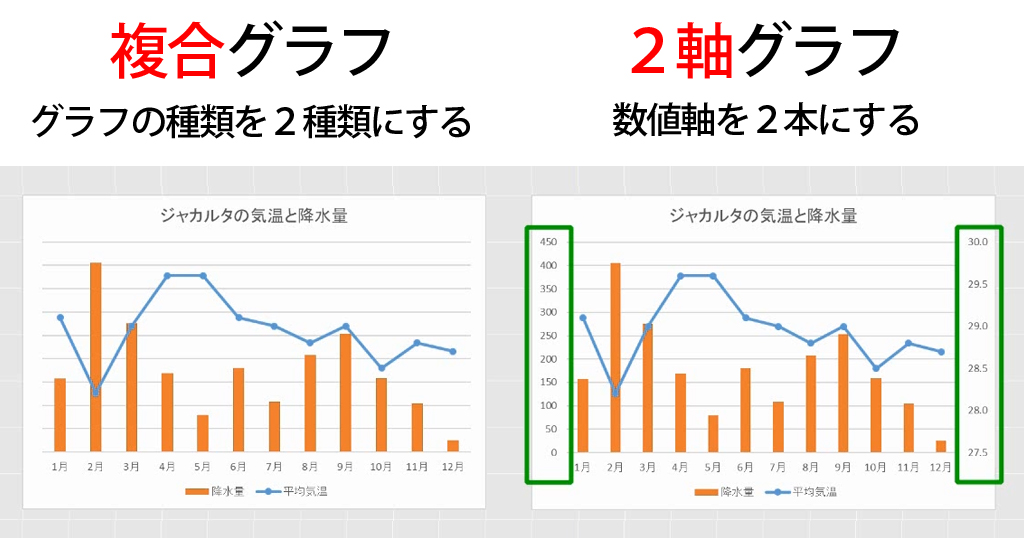
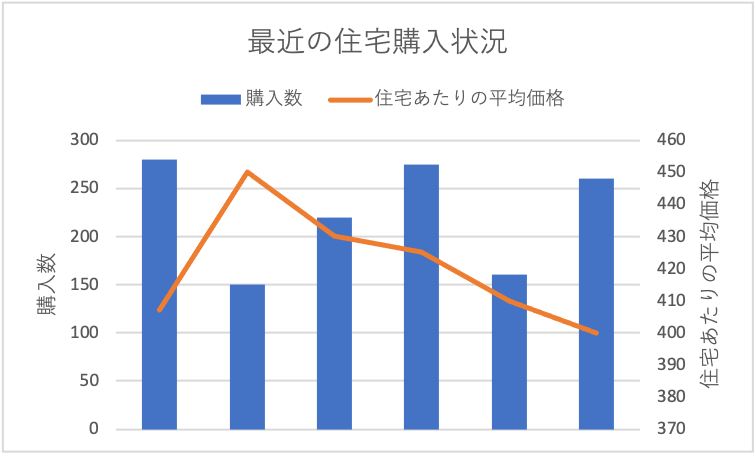
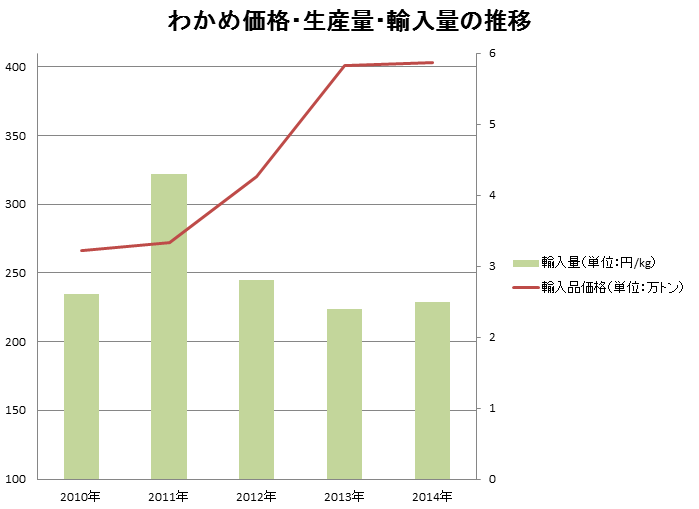
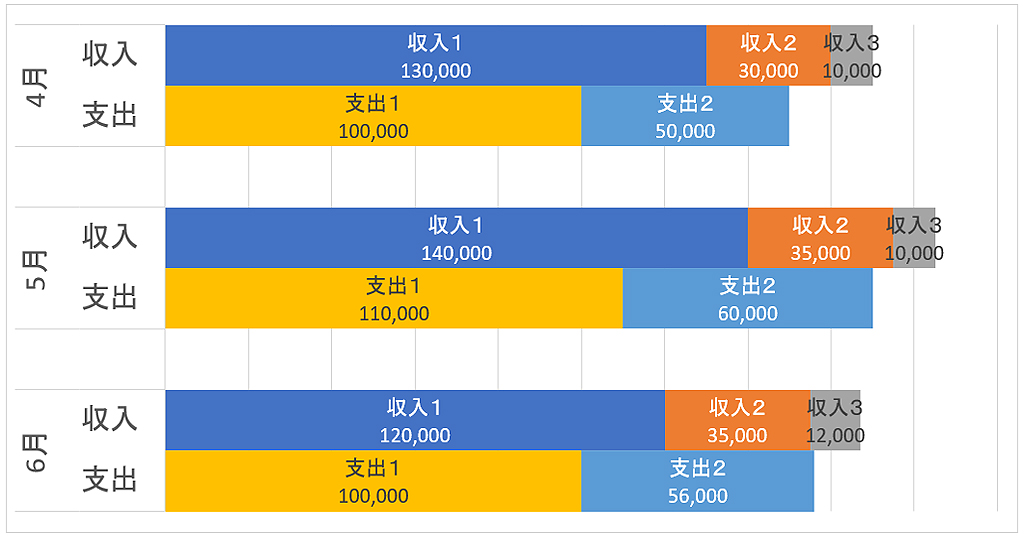
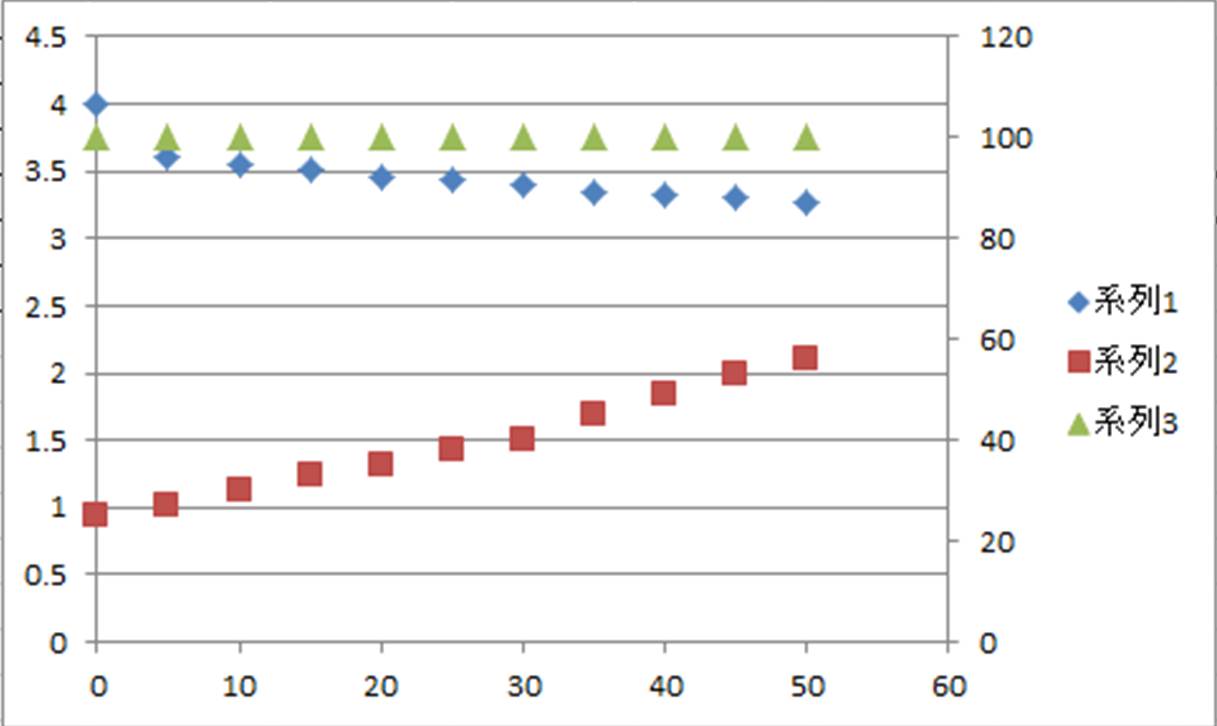
Excelの棒や折れ線グラフを 重ねる とは言っても重なり方がいろいろあるんです 重ね方のまとめ わえなび ワード エクセル問題集 Waenavi
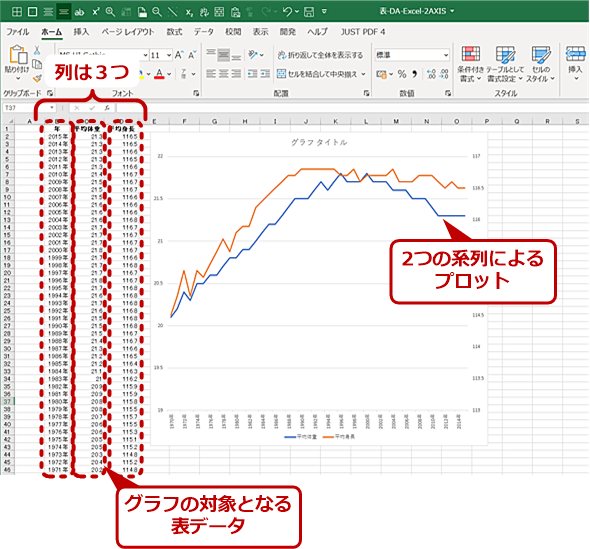
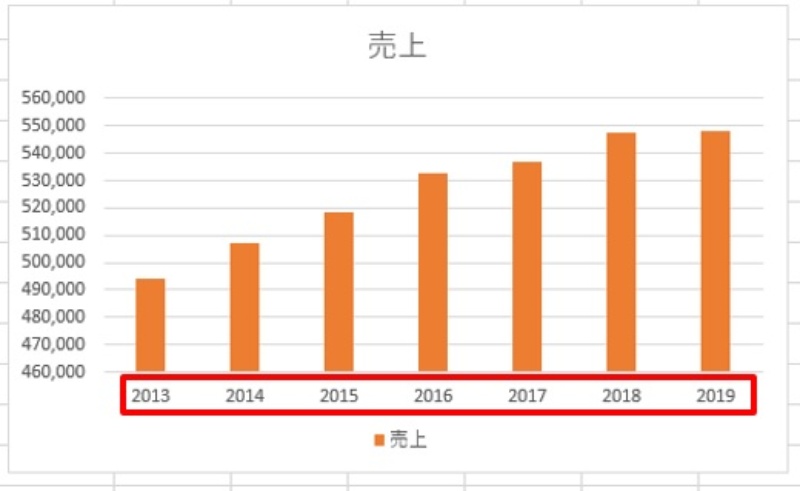
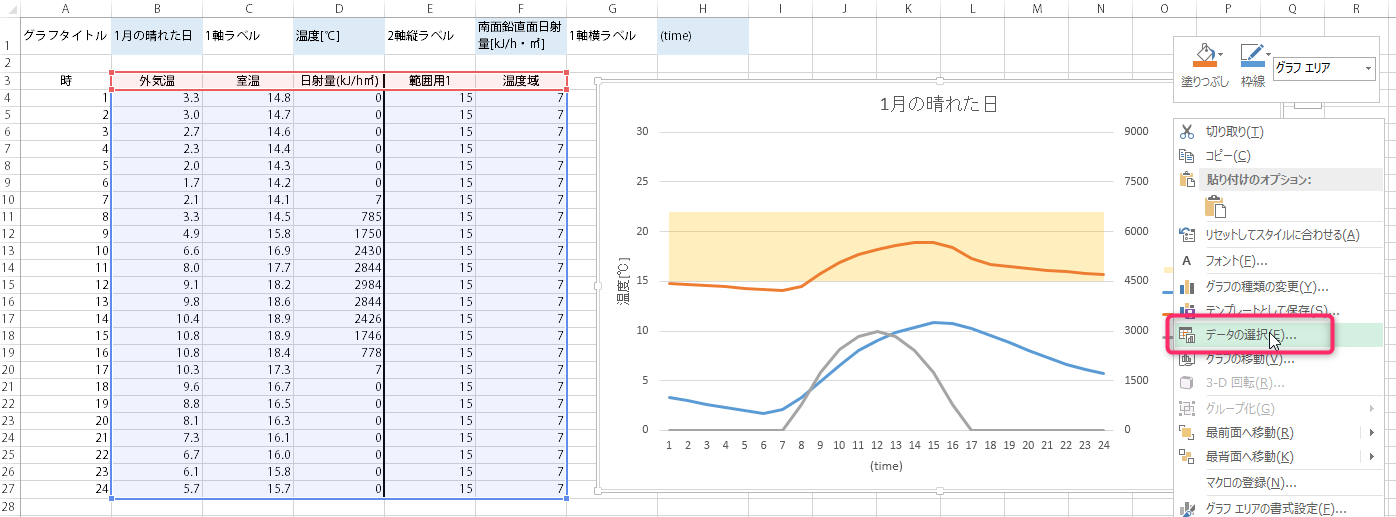
異なる点は、B列とE列に入力されているラベルの記述方法だ。 作り方で変わる!Excelグラフ実践テク 第1回 グラフの色に意味を持たせる方法 セルに日付を記入 日付を記入したセルを選んで数値に変換 数字が出てきた! これが日付シリアル値です。 グラフの書式設定で最大値と最小値をいれるところがあります。 そこにシリアル値を当てはめましょう。 横軸に日付がでてきます。 また
Excel グラフ 時間軸 異なる
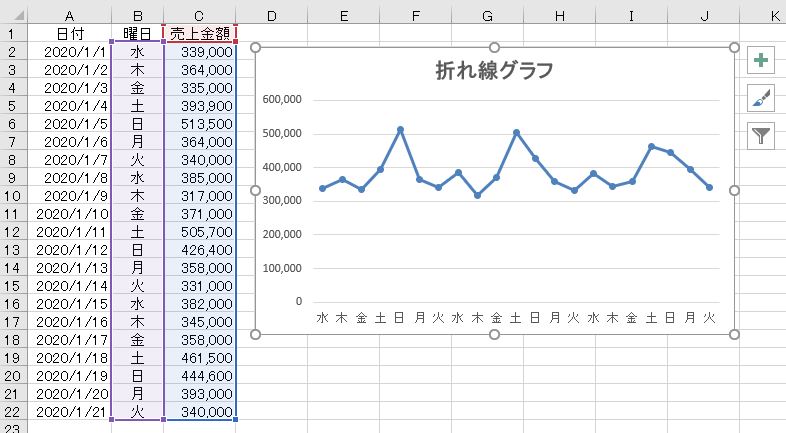
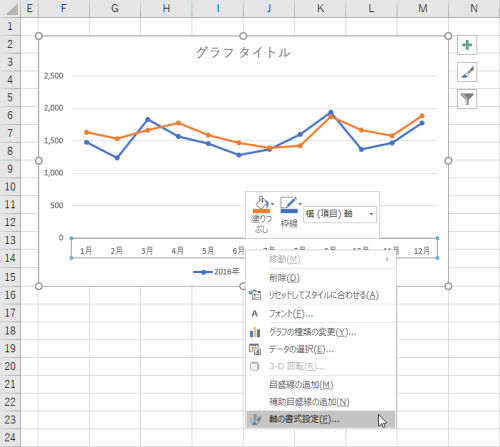
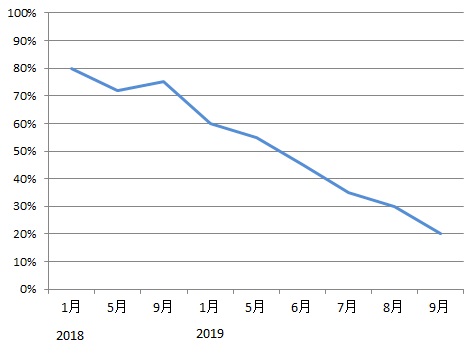
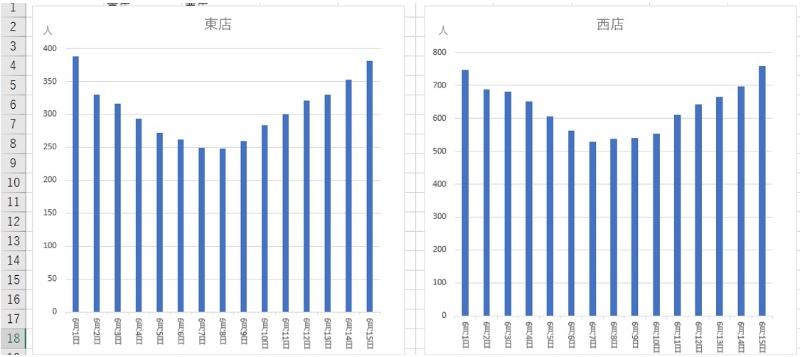
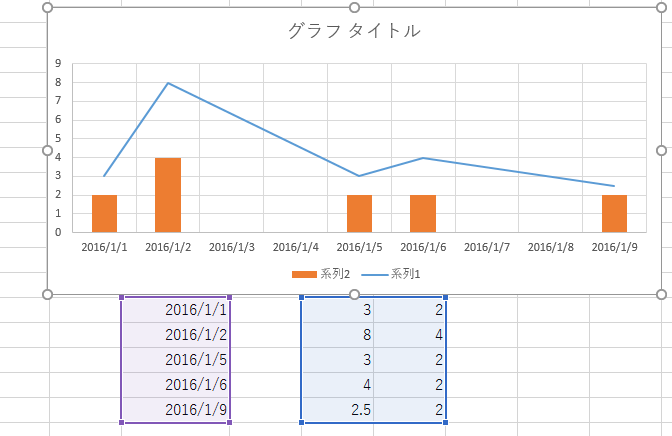
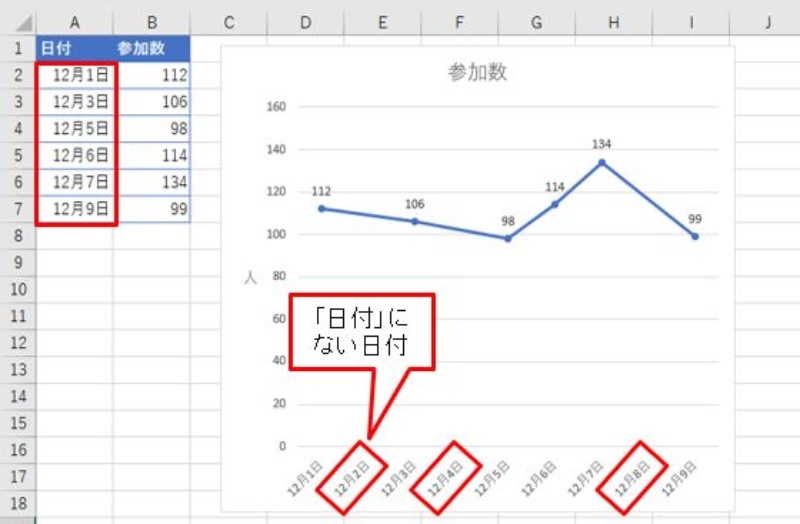
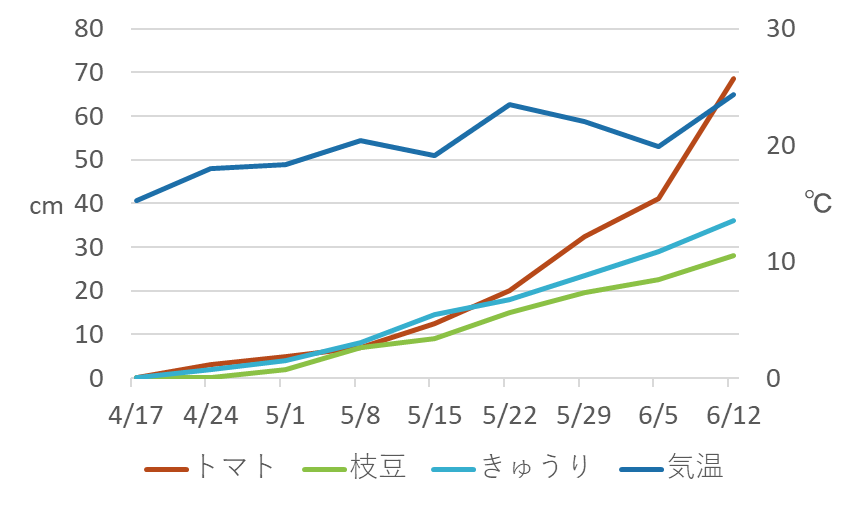
Excel グラフ 時間軸 異なる- 折れ線グラフでの横軸の間隔を調整する方法(日付や時間の場合) 下の表から作成した、 折れ線グラフで説明していきます。 下の日付を全部表示していると、ごちゃごちゃしますね。 「5日」ごとにまとめてしまいましょう。 エクセルのグラフで横軸の間隔を調整する方法です。 「横軸の間隔」と言っても、いろいろ考えられますね。 棒グラフで棒の間隔を調整するパターンと、 ラベルの間隔を空けるパターンと。 棒の間の一部の間隔を広く空けるパターンの3つを紹介します。
エクセルのグラフ 横軸を1日単位の2時間おきで 折れ線グラフか散布図で作成した Yahoo 知恵袋
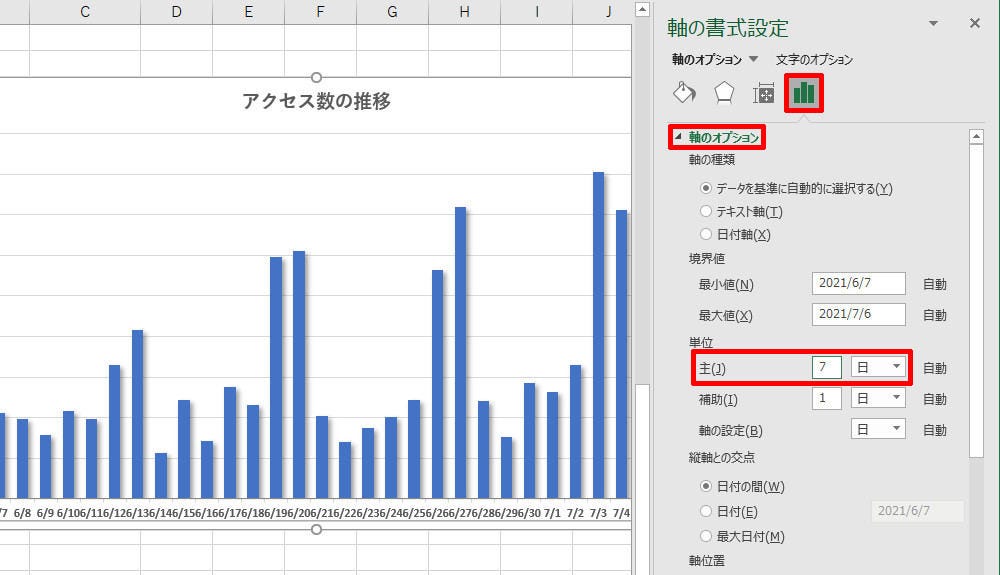
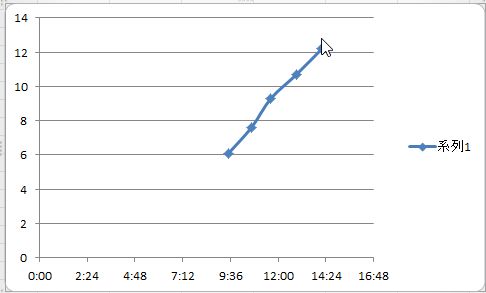
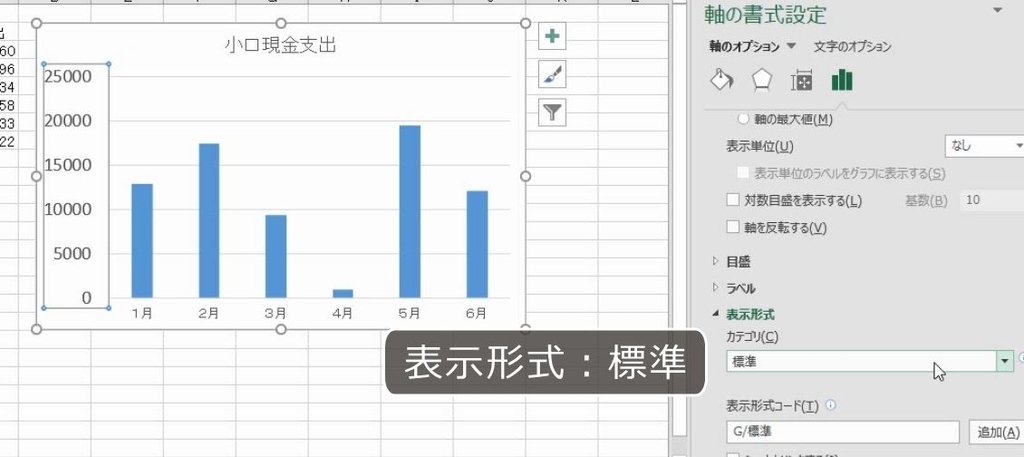
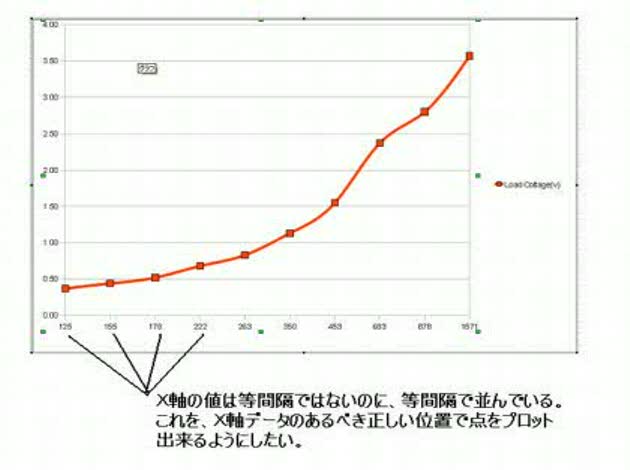
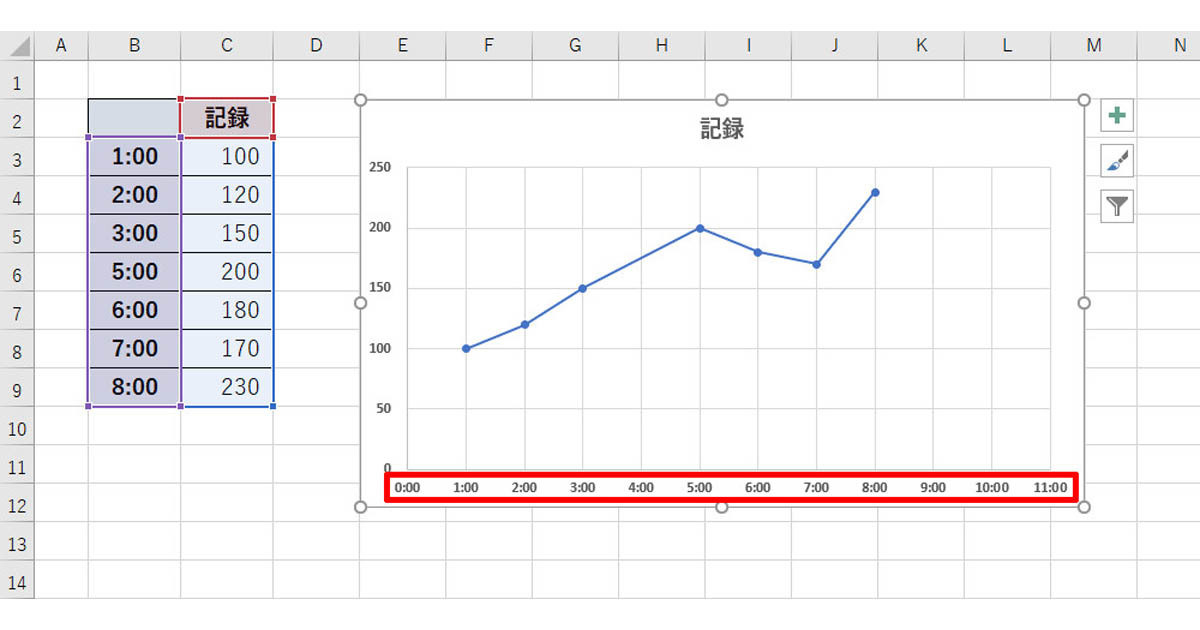
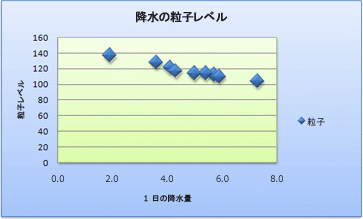
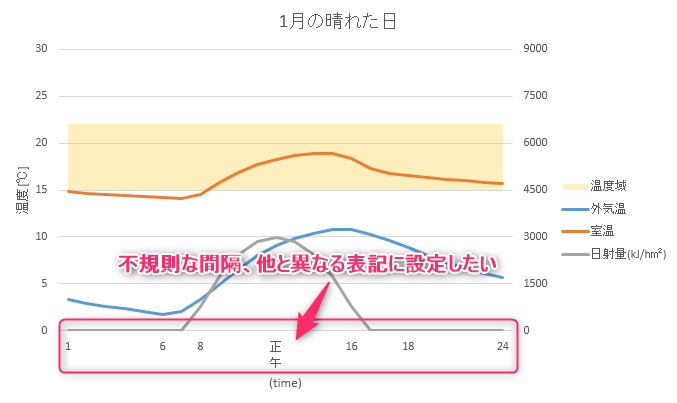
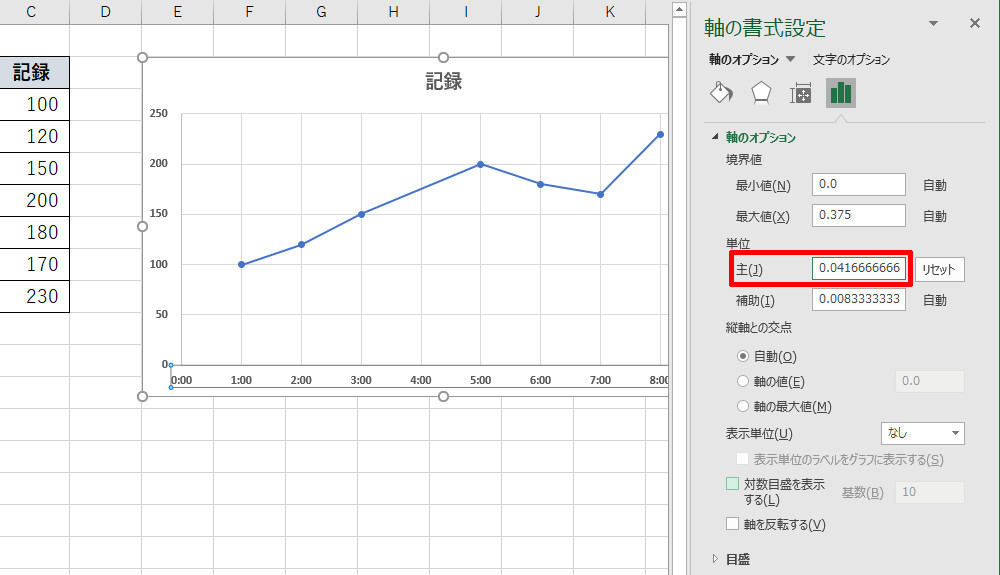
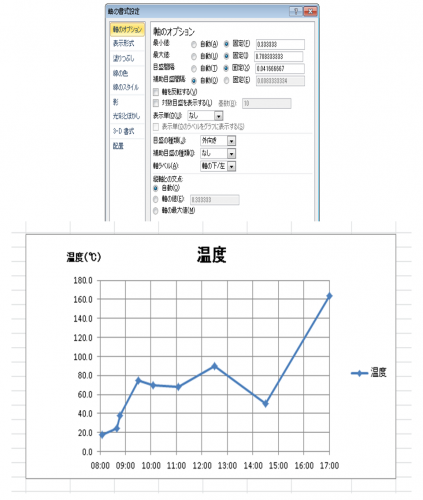
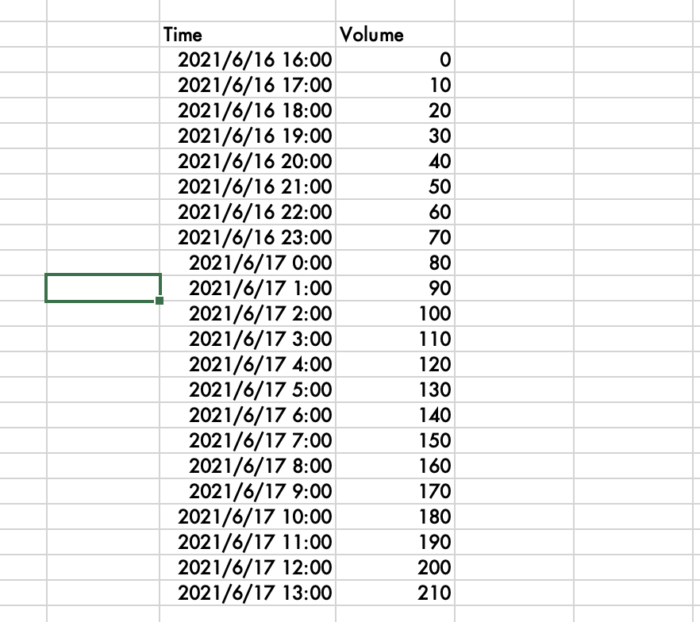
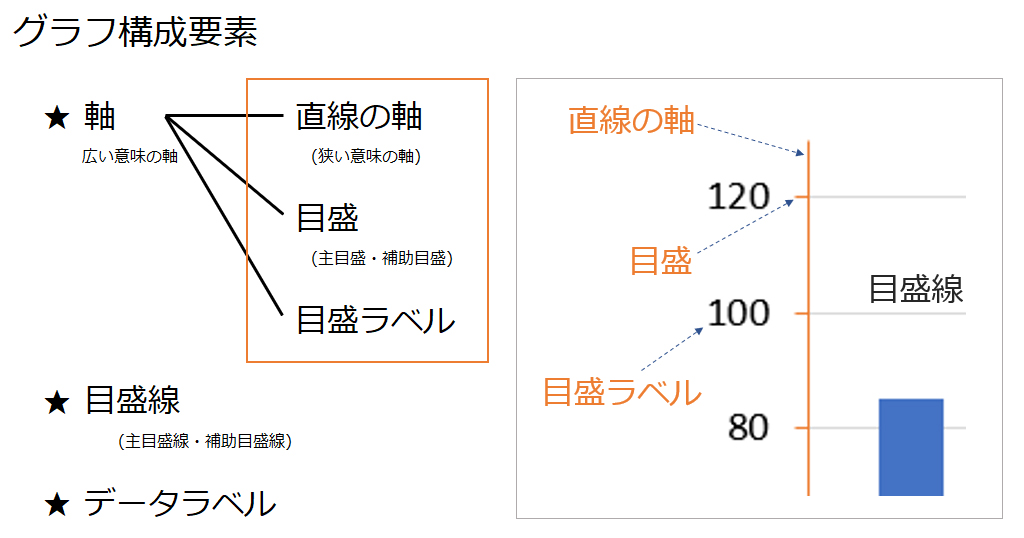
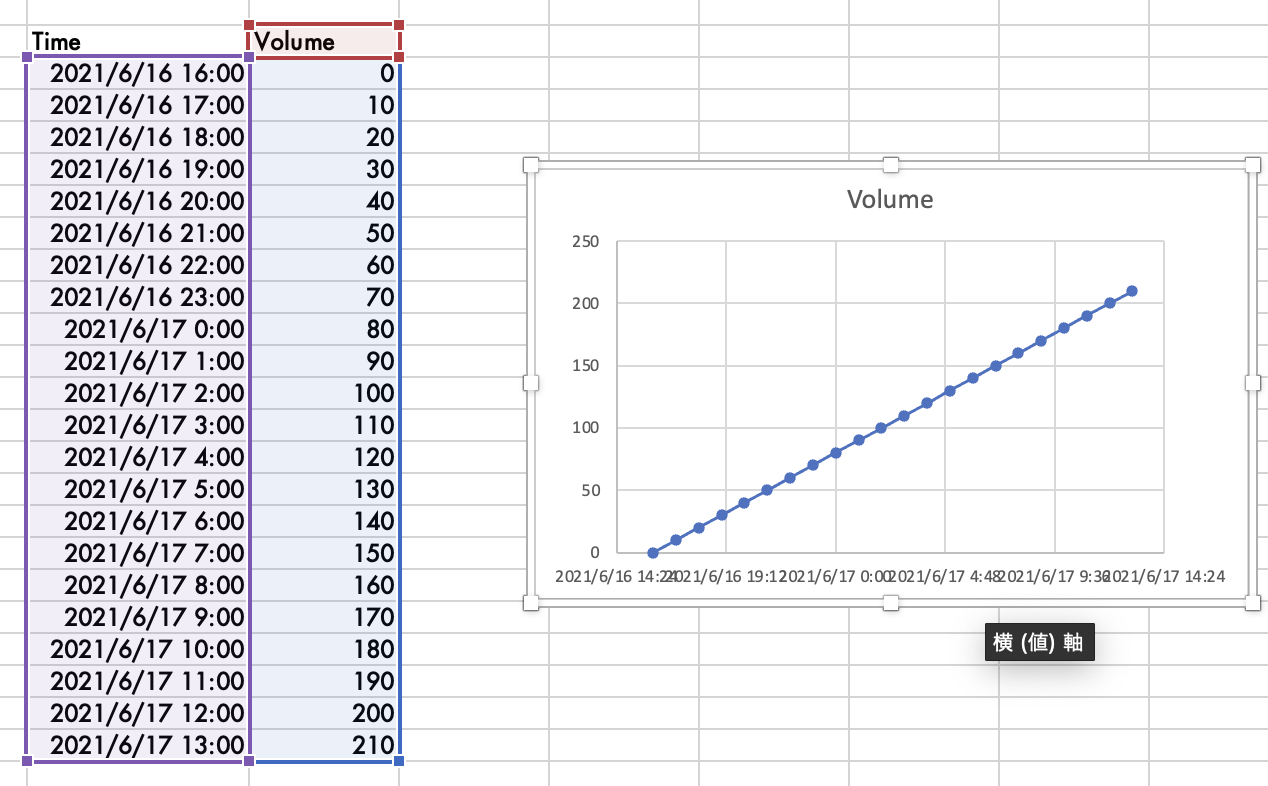
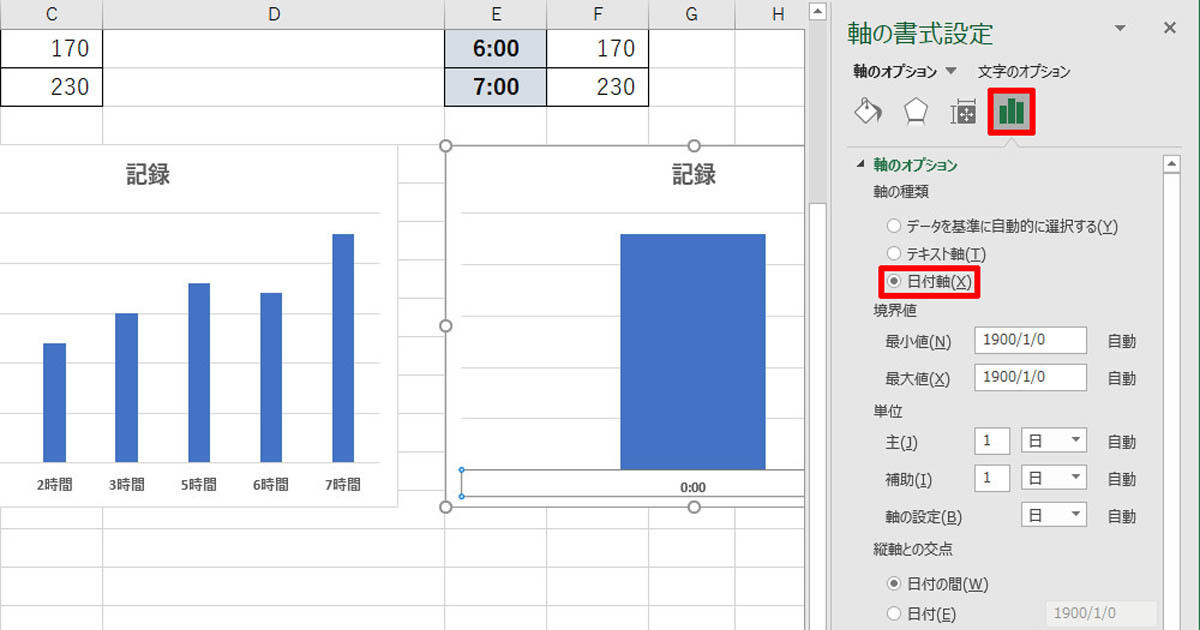
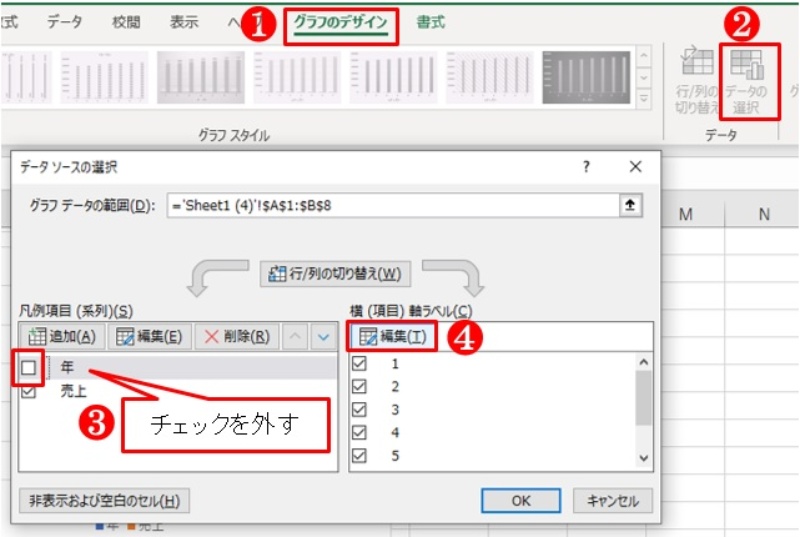
EXCELでX軸に時間、Y軸に温度というグラフを作りたいのですが、 計測時間が等間隔ではないのに折れ線グラフで作るとデータが等間隔で 表示されてしまいました。 いろいろ調べた結果、散布図で作成すればいいということが分かったのですが、 データのグラフで時間軸の間隔や表示を変更するには「最小値」「最大値」「間隔」をシリアル値で指定します。 例:900~1700まで、1時間ごとの目盛りに変更 教えて!HELPDESK Excel Word Outlook Power Point Windows Excel1016:グラフの時間軸の間隔を変更する値軸と項目軸ではオプションが異なるので、グラフの種類を選ぶときはこの違いに注意してください。 これに関連する情報として、奥行き (系列) 軸は形式が異なる項目軸です。 グラフを作成するときは、既定で目盛とラベルが軸上に表示されます。
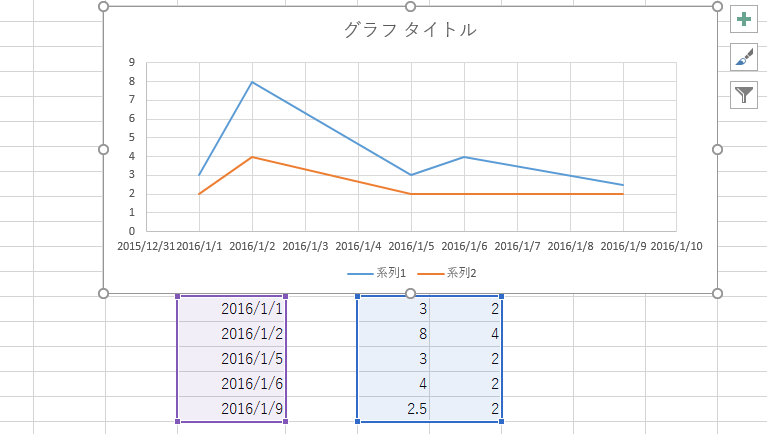
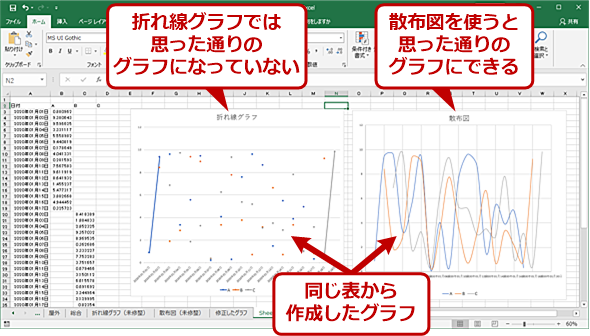
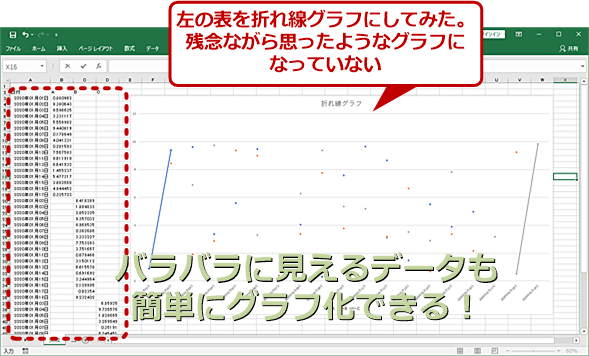
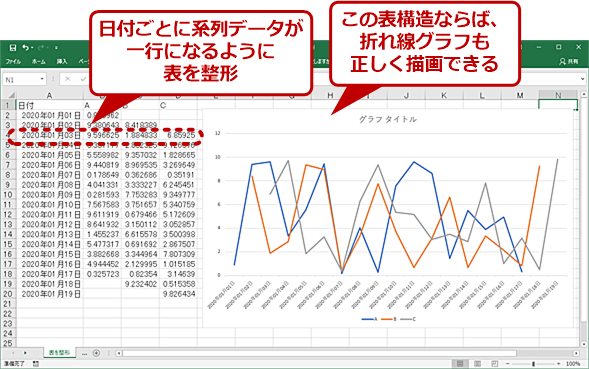
意外とパッとわからなかったのでメモ。 ↓のようにx軸(横軸)を1時間ごとのグラフを作りたい。 対象のデータ自体は全て揃っておらず、任意のタイミングでのみ取得している前提。 グラフ自体は折れ線グラフではなく散布図として、軸の書式設定の今回は、Excelグラフで目盛りの日付や時間設定が自在にできる簡単な方法を紹介したいと思います。 効率よく日付や時間に対してデータをグラフ表示したいあなた! 是非この方法を参考にしてみてくださいね。 このページの中では、今回紹介する方法を エクセルで間隔の異なる時系列データからグラフを作成したい。 エクセルで、以下のようにバラバラの時間に対する値のグラフを書きたいのですが、 折れ線グラフで作成すると、横軸(日時軸)の間隔が一定になってしまい、 時系列変化がわからなくなってしまいます。
Excel グラフ 時間軸 異なるのギャラリー
各画像をクリックすると、ダウンロードまたは拡大表示できます
 |  | |
 |  |  |
 |  |  |
「Excel グラフ 時間軸 異なる」の画像ギャラリー、詳細は各画像をクリックしてください。
 |  |  |
 |  | |
 |  |  |
「Excel グラフ 時間軸 異なる」の画像ギャラリー、詳細は各画像をクリックしてください。
 |  |  |
 |  |  |
 |  |  |
「Excel グラフ 時間軸 異なる」の画像ギャラリー、詳細は各画像をクリックしてください。
 |  |  |
 |  | |
 |  |  |
「Excel グラフ 時間軸 異なる」の画像ギャラリー、詳細は各画像をクリックしてください。
 |  |  |
 |  |  |
 | ||
「Excel グラフ 時間軸 異なる」の画像ギャラリー、詳細は各画像をクリックしてください。
 | ||
 |  | |
 |  | |
「Excel グラフ 時間軸 異なる」の画像ギャラリー、詳細は各画像をクリックしてください。
 |  |  |
 |  |  |
 |  |  |
「Excel グラフ 時間軸 異なる」の画像ギャラリー、詳細は各画像をクリックしてください。
 |  |  |
 |  |  |
 |  |  |
「Excel グラフ 時間軸 異なる」の画像ギャラリー、詳細は各画像をクリックしてください。
 |  |  |
 |  |  |
 |  |  |
「Excel グラフ 時間軸 異なる」の画像ギャラリー、詳細は各画像をクリックしてください。
 |  |  |
 |  |  |
 |  |  |
「Excel グラフ 時間軸 異なる」の画像ギャラリー、詳細は各画像をクリックしてください。
 |  | |
 |  |  |
 |  |  |
「Excel グラフ 時間軸 異なる」の画像ギャラリー、詳細は各画像をクリックしてください。
 |  |  |
 |  |
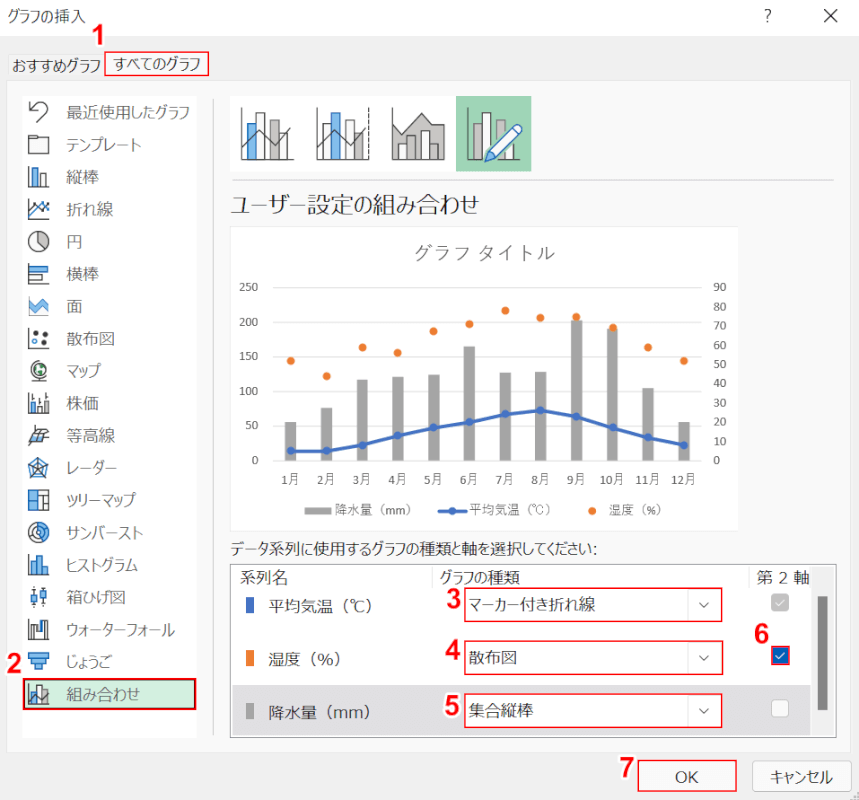
A1. ここでは、散布図を使った時間経過の折れ線グラフを作成する方法を紹介・解説します。 1。 上表にて A1:B11範囲 をドラッグ選択し、挿入タブ→グラフ→散布図またはバブルチャートの挿入→『散布図 (直線とマーカー)』を選択します。 2
Incoming Term: excel グラフ 時間軸 異なる,


0 件のコメント:
コメントを投稿